手机投屏APP Scrcpy3.0 重磅更新,虚拟显示器太爽了!
|
admin 2024年12月4日 14:22
本文热度 5393
2024年12月4日 14:22
本文热度 5393
|
前言
前不久scrcpy带来了全新的3.0版本,终于支持了虚拟显示器的功能,小棉袄测试非常不错
scrcpy 3.0
首先scrcpy被很多人誉为Android投屏神器,因为可以在电脑上使用它连接Android手机,可以在电脑上轻松控制手机,类似华为小米的多屏协同
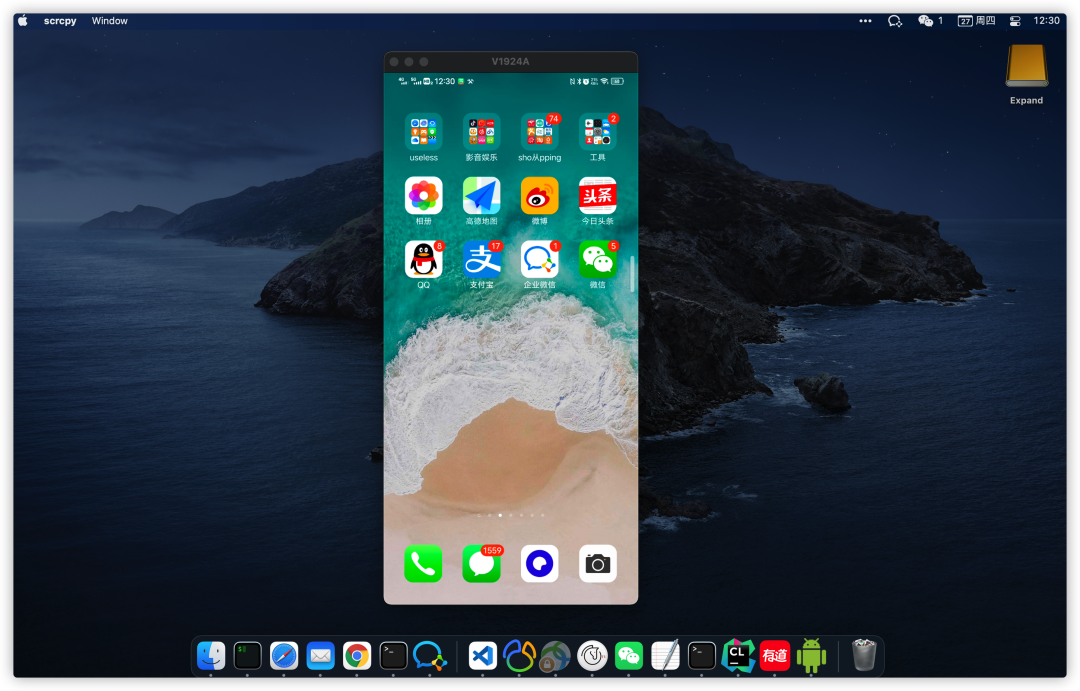
但是3.0之前的版本,其实是完全不能和华为小米的多屏协同相比的,因为手机虽然投放到电脑屏幕了,也能操控手机,但是手机实际上也不能做任何其他操作了,就是手机熄屏也是假的熄屏,实际上只是简单将手机屏幕搬到电脑上
而3.0版本的虚拟显示器功能,可以将应用独立显示在电脑上,手机还能继续操作和显示不同的内容,比如你可以将手机应用投屏到电脑上播放视频,而继续在手机上刷抖音
不过小棉袄今天主要分享的并不是scrcpy的3.0版本,而是基于scrcpy 3.0的Escrcpy 1.27.5版本
Escrcpy也是一个开源软件,不同于scrcpy只能在控制台运行,Escrcpy做了界面,比scrcpy更方便使用
那么有了scrcpy 3.0的加持,Escrcpy有什么神奇之处呢?
我们可以在连接设备后,点击开始镜像,电脑上就会出现手机的窗口,这和以前的版本是一样的
然后我们会发现在设备名称下方多了一个启动APP的按钮,点击它我们可以搜索手机上的APP,然后点击启动启动之后桌面上就有两个窗口了,这里启动的左边个窗口实际上就是通过虚拟显示器启动的,两个窗口都能操作但是你会发现操作右边个窗口时手机也会跟着变化,而操作左边虚拟显示器启动的窗口时,手机没有任何变化如果此时你将手机锁屏,第一个窗口也会锁屏不再显示画面,但是利用虚拟显示器启动的应用窗口还在继续显示,并且声音也会继续播放(锁屏后窗口不能操作,解锁后可以继续操作)因此利用虚拟显示器启动APP,非常适合将手机投屏到电脑播放音视频,然后继续刷手机的场景,并且可以真正做到让手机锁屏(让屏幕不耗电),把电脑当显示屏首先Escrcpy默认打开是英文界面,我们将Preferences中的Language改成中文即可我们需要开启手机系统设置的开发者选项(不清楚的可以百度),然后启用USB调试、无线调试,以及USB调试(安全设置)然后将手机和电脑用数据线连接,或者将手机无线调试中的IP地址和端口填入Escrcpy就能无线控制Android设备了
可以用Alt + F组合快捷键来让窗口全屏/取消全屏,全屏播放视频才舒服不过使用虚拟显示器启动APP,小米澎湃系统上切换多任务会有点界面错乱,感觉应该是小米的bug 还有太老的手机系统不支持现在用Escrcpy来投屏播放Android上的视频很方便了,还可以继续玩手机,同时拿Escrcpy来办公也可以轻松启动多个APP窗口了,边工作边摸鱼也不是不行啊!
该文章在 2024/12/4 14:22:31 编辑过






 400 186 1886